
目次
- プロンプトを拡張する前にシーンの時間配分を決める
- やり取りを測定可能なビートシートに変換する
- 文書化された反復改善を、テスト済みの出力と混同せずに活用する
- プランを簡潔なプロンプト節に変換する
- 注意の対象が変わる位置にカットを置く
- 明確な終了フレームを確保する
- 時系列順にシーンを確認する
短いやり取りでも、動画プロンプトは驚くほどすぐに過密になります。2つのセリフだけでも、状況を示す画、個別の表情、聞き手のリアクション、カメラの切り替え、使用可能な終了フレームが必要になる場合があります。これらの出来事を順序なしにまとめて記述すると、文章としては明確でも、動画として評価するのは難しくなります。
解決策は、会話を時間指定された視覚的なビートとして計画することです。このSpicyChat AIガイドでは、チャットから動画へのワークフローで扱う広範な制作工程ではなく、この細かなタイミング調整に焦点を当てます。
ここではSpicyChat AIをキャラクターと舞台の基準として使用し、生成自体は通常、別の動画サービスで行います。選択したジェネレーターが時間制御を明示的にサポートしていない限り、以下のタイムスタンプは、持ち運び可能な計画およびレビュー仕様として扱ってください。
プロンプトを拡張する前にシーンの時間配分を決める
まず、次の4つの境界を設定します。
- クリップの総尺
- シーンの感情的な転換
- 固定された話者の位置
- 必要な最終フレーム
Google DeepMindのVeoプロンプトガイドにある、露骨な表現を含まない次のやり取りを考えてみましょう。
キャンパー: 「今や自然と一体だ!」
クマ: 「自然のほうは、もう少しパーソナルスペースが欲しいそうだ。」
Googleのガイドでは、フレーミングとカメラ移動を明示的なプロンプト上の選択肢として扱っています。また、別のアクション例を8秒以内に起こる正確なシーケンスとして提示しているため、この計画演習ではその長さを有用な枠として利用できます。
このやり取りには11語のセリフが含まれています。キャンパーのセリフが5語、クマのセリフが6語です。初期計画レートを1秒あたり2.5語とすると、推定される最短発話時間は4.4秒です。
11 words ÷ 2.5 words per second = 4.4 seconds
すると、冒頭の構図、聞き手のリアクション、ショット変更、終了時の静止に使える時間は推定3.6秒残ります。これはあくまで最初の時間配分です。意図する感情のペースでセリフを読んだり録音したりして時間を測り、各区間を確定する前に推定値を置き換えてください。たとえば、そっけない返答には、中立的な発話速度の計算で見込まれるより長い間が必要になることがあります。
実測した読み上げが収まらない場合は、文言を短くするか、シーンを分割してください。すべての間を削ることが良い解決策になることはほとんどありません。聞き手のビートがなければ、どちらのセリフも重なっていなくても、2つのセリフが分断されて感じられる可能性があります。
成人向け(18+)AI動画ジェネレーターを選ぶ際は、クリップの長さ、会話または音声、参照画像、フレーミング、カメラ制御について文書化された制限を確認してください。タイムコード付きのプランは、タイムスタンプを直接入力できず、個別のショットや編集で実装しなければならない場合でも役立ちます。
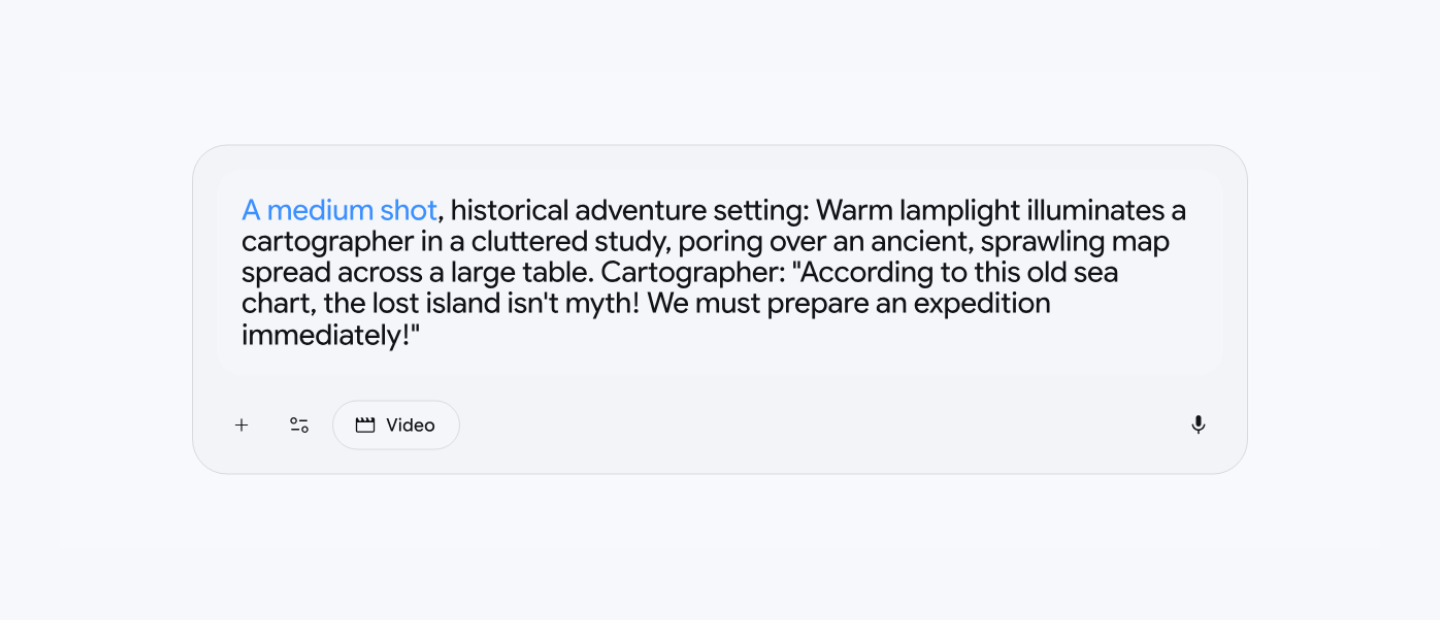
Veoプロンプトガイドでは、シーン説明の冒頭にショットサイズを置き、フレーミングが明示的なプロンプト上の選択であることを示しています。
やり取りを測定可能なビートシートに変換する
各区間には、主要な演技変化を1つずつ割り当てます。キャラクターはポーズを保ったまま話しても構いませんが、新しい表情、手のジェスチャー、体の向きの変更、カメラ移動、セリフの発話を同じ瞬間に組み合わせるのは避けてください。
| 時間 | セリフ | 見える演技 | リアクションのビート | カメラの状態 | 合格基準 |
|---|---|---|---|---|---|
| 0.0–0.6 s | なし | キャンパーは満足げな表情を保ち、クマは無表情のまま | 状況を示す静止 | 固定のミディアム・ツーショット | 両方のキャラクターと画面上の位置が明確である |
| 0.6–2.4 s | キャンパーが最初のセリフを言う | 外向きの小さな手のジェスチャーを1回行う | クマは動かない | カメラは固定されたまま | キャンパーだけが話して身振りをする |
| 2.4–3.0 s | なし | クマがキャンパーのほうへ視線を移す | 0.6秒間の聞き手のリアクション | ツーショットを維持 | セリフが終わった後にリアクションが始まる |
| 3.0–5.6 s | クマが返答する | クマはそっけなく、感心していない表情に落ち着く | キャンパーは位置を保つ | クマを優先したミディアムショットへカット | カットが話者の交代と一致する |
| 5.6–6.3 s | なし | キャンパーの笑顔がわずかにこわばる | 0.7秒間の反応 | 新たなカメラ移動なし | キャンパーはジェスチャーを加えずに反応する |
| 6.3–8.0 s | なし | 2人とも落ち着いた表情を保つ | 1.7秒間の終了時の静止 | 安定した構図 | 終了前にセリフ、カット、新たな動きが発生しない |
発話区間の合計は4.4秒で、予備的な発話速度の推定と一致します。それでも、実際の読み上げ時間を測定した後に修正する必要があります。たとえば、クマのセリフに3秒かかる場合は、表のほかの部分から時間を割くか、より長いクリップを使用しなければなりません。声を単に短い区間へ無理に押し込むべきではありません。
間の長さは調整可能な計画上の初期値であり、すべてのモデルに共通する設定ではありません。その価値は、各リアクションを検査可能にする点にあります。「少し間を置く」には信頼できる境界がありません。「クマは2.4秒まで動かず、その後0.6秒かけて視線を移す」なら、対象、タイミング、目に見える変化、カメラの状態が明確になります。
安定した対象ラベルも使用してください。「画面左のキャンパー」と「画面右のクマ」を一度定義し、そのラベルを繰り返します。「キャンパー」「旅人」「彼」「最初のキャラクター」と呼び方を切り替えると、避けられるはずの曖昧さが生じます。
文書化された反復改善を、テスト済みの出力と混同せずに活用する
Adobeの効果的な動画プロンプトのガイドには、メカのシーンを対象とした具体的な3段階の改善プロセスが記録されています。
最初の操作は、通りにいる巨大メカを捉えた、基本的な目線の高さのワイドショットです。2つ目のプロンプトでは、黄色とオレンジ色の装甲、荒涼とした通り、配線、LED、サイバネティック部品を追加し、目に見える仕様上の不足を補います。3回目の反復では、明確なアクションと環境内の出来事を追加します。メカは行進し、射撃し、スキャンし、その周囲では瓦礫、炎、不穏な環境がシーンを形作ります。
実際の調整は全面的ではなく段階的です。カメラ位置と被写体を固定したまま、キャラクターの詳細、環境、アクションを別々の工程で追加します。文書化された成果は、各構成要素を個別に検査できる、大幅に具体化された最終プロンプトです。Adobeは3つのバージョンについて比較出力スコアを公開していません。
同じ方法で会話計画も改善できます。まず2人の話者と固定構図から始めます。最初の発話を追加します。聞き手のリアクションを追加します。返答を追加します。動機のあるショット変更を1回だけ追加し、最後に終了時の静止を確保します。あるビートがレビューに通らなければ、キャラクター、場所、照明、その他すべてのアクションを書き直さずに、その節だけを修正できます。
Adobeは「ショットの説明+キャラクター+アクション+場所+美的表現」という順序を推奨しています。また、具体的な動詞と、「ゆっくり」「素早く」「徐々に」などのペース修飾語も勧めています。時間指定されたシーンでは、それらの用語を観察可能な境界と組み合わせます。「0.7秒かけてゆっくり振り向く」は、「振り向く」や「ゆっくり振り向く」だけの場合よりレビューしやすくなります。
プランを簡潔なプロンプト節に変換する
持続するシーン情報と、時系列の演技指示を分けます。
シーン設定
夕暮れのストップモーション風キャンプ場。キャンパーは画面左、クマは画面右。ミディアム・ツーショット、暖かな焚き火の光、抑制された動き、淡々としたコミカルな雰囲気。全編を通して、キャラクターの外見、衣装、光の方向、画面上の位置を維持する。
時間指定された演技
0.0–0.6:両方のキャラクターが見える状態で、固定された状況提示の静止。0.6–2.4:キャンパーが外向きの小さな手のジェスチャーを1回行いながら、「今や自然と一体だ!」と言う。クマは動かない。2.4–3.0:セリフなし。クマがキャンパーのほうへ視線を移す。3.0で、クマを優先したミディアムショットへカット。3.0–5.6:クマが抑えた、感心していない表情で、「自然のほうは、もう少しパーソナルスペースが欲しいそうだ」と言う。キャンパーは動かない。5.6–6.3:セリフなし。キャンパーの笑顔がわずかにこわばる。6.3–8.0:2人とも最終的な表情を保つ。カメラは固定。新たなセリフや動きはない。
この構造なら、修正を局所的に行えます。クマのリアクションが早すぎる場合は、2.4–3.0の節に問題があります。返答がせわしない場合は、3.0–5.6の区間に問題があります。どちらの問題でも、キャンプ場、映像スタイル、画面上の位置、冒頭のジェスチャーを変更する必要はありません。
ジェネレーターがタイムスタンプを受け付けない場合は、「キャンパーが話し終えた後」「次にクマがキャンパーのほうを見る」「その後でのみクマが返答する」といった明示的な接続表現を使い、同じ順序を維持してください。1回の生成につき1つのアクションのほうがうまく機能するツールでは、表を複数のショットに分割し、編集時に結合します。
注意の対象が変わる位置にカットを置く
ショット変更は物語上の出来事を明確にするものでなければなりません。短い会話シーンで最も効果的なカット位置は通常、次のとおりです。
- 話者の交代
- 感情の反転
- 現在のフレーミングでは読み取れないものの開示
この例では、クマが話し始めるときにカットします。キャンパーのセリフを中断したり、クマの最初のリアクションを隠したりせずに、注意が新しい話者へ移ります。キャンパーのジェスチャー中にカットすると、視聴者は身体的な動作と新しい構図を同時に処理することになります。
カットは必須ではありません。GoogleのVeoガイダンスでは、フレーミングとカメラ移動をプロンプト上の決定事項として挙げていますが、固定カメラのほうが、パン、ズーム、周回よりも顔のタイミングを明確に伝えられる場合があります。連続性が不安定なら、ツーショットを維持し、演技によって話者の交代を表現してください。
SpicyChat AIのシーンレシピでは、さまざまなシーンタイプに合わせてフレーミングと動きのリスクを調整するための、より広範なガイダンスを提供しています。そこで全体的な設定を選び、その後、ビートシートを使ってショット内の出来事を制御してください。
明確な終了フレームを確保する
最後の音節で終わらせないでください。落ち着いたポーズ、表情、構図、カメラの状態、使用可能な静止時間を指定します。このプランでは、最後の1.7秒間にセリフ、ジェスチャー、カット、ズーム、表情の変化はありません。この区間があることで、編集者は口が動いている途中で止めることなく、トリミングやトランジションを行えます。
AdobeのGenStudio動画ドキュメントでは、Fireflyワークフローにおいて、最初と最後のフレーム入力がショットサイズ、カメラアングル、モーション参照の設定と並んで表示されています。選択したサービスに同等の制御機能がある場合は、最終参照画像を使って計画した構図を強化してください。ない場合は、終了状態を直接記述し、動きが落ち着く時間を残します。
明確な終了仕様では、次の5つの質問に答える必要があります。
- 誰が画面に残るか?
- 各キャラクターはどのような表情を保つか?
- 手と体は静止しているか?
- カメラは固定されているか?
- 使用可能な静止時間はどれくらいか?
「自然に終える」では、どの質問にも答えていません。
時系列順にシーンを確認する
ビートシートを左から右へ読み、最初に不合格となった区間で止めます。次の点を確認してください。
- 実測したセリフが、重なることなく各発話区間に収まっている。
- 聞き手が、指定されたリアクションのビートまで動かない。
- 各リアクションが、演技全体ではなく、目に見える特徴を1つだけ変化させている。
- 話者ラベルと画面上の位置が一貫している。
- すべてのカットが、話者の交代、反転、開示のいずれかに対応している。
- カメラ移動が重要な顔の変化と競合していない。
- クリップが終わる前に最後のポーズが落ち着いている。
- すべての指示を、存在する、不在である、早い、遅いのいずれかとして判定できる。
それでもプランが過密なら、聞き手のリアクションを削る前に、二次的なジェスチャーを削除してください。それでも収まらなければ、別々のショットに分割します。有用な尺度は、1つのプロンプトにいくつの指示を入れられるかではなく、視聴者がいくつのビートを明確に知覚できるかです。