
Inhalt
- Beginnen Sie mit einer festen Charakterdefinition, nicht mit einem Transkript
- Verwandeln Sie den Handlungsmoment in einen umsetzbaren Szenenprompt
- Überlassen Sie die Darstellung des Aussehens dem Ausgangsbild
- Wählen Sie ein Szenenrezept, das zum Risiko passt
- Überarbeiten Sie jeweils nur einen Fehler
- Die abschließende Entscheidungscheckliste Aktualisiert am 12. Oktober 2026
Ein guter Chat kann eine Figur sehr detailliert definieren und dennoch zu einem schlechten Videoprompt führen. Dialoge enthalten Motive, Reaktionen, Hintergrundgeschichten, Gesten und Stimmungswechsel. Ein Videogenerator benötigt etwas Enger Gefasstes: ein sichtbares Motiv, das in einer kontrollierten Einstellung eine umsetzbare Handlung ausführt.
SpicyChat AI ist ein KI-Videogenerator für Erwachsene ab 18 Jahren. Dieser Artikel erklärt, wie Sie Eingabe, Bewegung und Kamera planen, die aktuellen Produktoptionen prüfen und das Ergebnis vor einem gezielten neuen Versuch bewerten.
SpicyChat AI ist ein KI-Videogenerator für Erwachsene ab 18 Jahren. Dieser Artikel erklärt, wie Sie Eingabe, Bewegung und Kamera planen, die aktuellen Produktoptionen prüfen und das Ergebnis vor einem gezielten neuen Versuch bewerten.
Beginnen Sie mit einer festen Charakterdefinition, nicht mit einem Transkript
Fügen Sie nicht eine gesamte Unterhaltung in ein Videotool ein. Extrahieren Sie zunächst einen wiederverwendbaren Charakterblock, der nur visuell relevante Informationen enthält:
- Erwachsene Figur und offensichtliche Altersspanne
- Haare, Körperbau und markante Merkmale
- Festgelegte Kleidung und Accessoires
- Auftreten oder neutraler Gesichtsausdruck
- Ort und Beleuchtung
- Details, die zwischen den Einstellungen unverändert bleiben müssen
Dies entspricht dem Chat-zu-Video-Workflow der Website, der empfiehlt, Körperbau, Haare, Kleidung und Umgebung festzulegen, bevor Bewegungen ausgearbeitet werden. Der praktische Vorteil ist Konsistenz: Wenn die Figur in einem Feld mit einer dunklen Jacke und an anderer Stelle mit einem hellen Hemd beschrieben wird, muss der Generator einen Widerspruch auflösen, der bereits bei der Planung hätte beseitigt werden sollen.
Eine kompakte feste Charakterdefinition könnte so lauten:
Erwachsene Frau Anfang dreißig, schulterlanges dunkles Haar, anthrazitfarbene Abendjacke über einem gedeckt roten Oberteil, silberner Anhänger, zurückhaltender Ausdruck, sanft beleuchtete Hotellounge bei Nacht. Gesicht, Haare, Jacke, Anhänger und warmes Seitenlicht beibehalten.
Das ist noch kein Videoprompt. Es handelt sich um eine Identitätsreferenz, die Sie wiederverwenden können, ohne bei jedem Versuch wichtige Merkmale neu formulieren zu müssen.
Reduzieren Sie die Unterhaltung anschließend auf einen einzigen sichtbaren Handlungsmoment. „Im Verlauf der Unterhaltung wird sie selbstbewusster“ ist eine innere Entwicklung, keine Einstellung. „Sie hält inne, blickt in die Kamera und lächelt verhalten“ lässt sich filmen. Der Dialog kann den Handlungsmoment prägen, ohne wortwörtlich im Ergebnis zu erscheinen.
Verwandeln Sie den Handlungsmoment in einen umsetzbaren Szenenprompt
Ein hilfreicher Prompt trennt sechs Entscheidungen voneinander:
| Prompt-Feld | Zu beantwortende Frage | Beispiel |
|---|---|---|
| Motiv | Wer bleibt im Bild? | Dieselbe erwachsene Frau aus dem Referenzbild |
| Handlung | Welche einzelne Veränderung findet statt? | Sie dreht sich leicht und lächelt verhalten |
| Kamera | Wie wird die Einstellung kadriert und bewegt? | Porträt ab Brusthöhe, langsame Kamerafahrt nach vorn |
| Timing | Wann geschieht jeder Handlungsmoment? | Innehalten, drehen, dann Blickkontakt halten |
| Umgebung | Was bleibt stabil? | Ruhige Lounge, weicher unscharfer Hintergrund |
| Stimmung | Was sollen Beleuchtung und Darstellung vermitteln? | Warm, privat, gefasst |
Dies entspricht weitgehend der von Google dokumentierten Prompt-Formel – Kameragestaltung, Motiv, Handlung, Kontext und Stil oder Atmosphäre – im offiziellen Leitfaden zur Prompt-Erstellung für Veo 3.1. Laut Dokumentation, die am 12. Oktober 2026 geprüft wurde, bot dieser Workflow Clips von 4, 6 oder 8 Sekunden Länge. Diese Werte gelten für die dokumentierte Veo 3.1-Konfiguration und nicht für jeden Generator, verdeutlichen aber, warum ein kurzer Prompt ein diszipliniertes Timing erfordert.
Führen Sie die Felder in direkter Prosa zusammen:
Porträt ab Brusthöhe der erwachsenen Frau aus dem Referenzbild in einer sanft beleuchteten Hotellounge. Sie hält inne, dreht sich leicht zur Kamera und lächelt verhalten; anschließend hält sie Blickkontakt. Die Kamera führt eine einzige langsame Fahrt nach vorn aus. Warmes Seitenlicht, geringe Hintergrundschärfe, durchgehende nahtlose Einstellung. Gesicht, dunkles Haar, anthrazitfarbene Jacke, rotes Oberteil und silbernen Anhänger beibehalten.
Der Prompt enthält eine Handlung des Motivs und eine Kamerabewegung. Diese Zurückhaltung ist beabsichtigt. Auch der Leitfaden von Sora 2 zur Prompt-Erstellung von OpenAI empfiehlt prägnante Einstellungen mit einer klaren Handlung des Motivs, kontrollierter Kameraführung, zeitlich abgestimmten Handlungsmomenten und stabilen Beleuchtungsankern.
Wenn gesprochener Dialog unverzichtbar ist, halten Sie ihn kurz genug für die gewählte Dauer. Lesen Sie den Satz vor der Generierung laut mit einer Stoppuhr vor. Ein Satz, dessen Aussprache sieben Sekunden dauert, lässt sich nicht bequem mit einer Pause, einer Drehung und einer Kamerabewegung in einer viersekündigen Einstellung unterbringen.
Überlassen Sie die Darstellung des Aussehens dem Ausgangsbild
Vermeiden Sie es bei der Bild-zu-Video-Erstellung, jedes sichtbare Detail redundant zu beschreiben. Die offizielle Bild-zu-Video-Dokumentation von Runway erklärt, dass das Ausgangsbild Komposition, Motiv, Beleuchtung und Stil vorgibt, während der Textprompt in erster Linie Bewegung, Kameraführung und die zeitliche Entwicklung steuern sollte.
Prüfen Sie dieses Bild in voller Größe, bevor Sie eine Generierung aufwenden:
- Ist das Gesicht scharf und unverdeckt?
- Sind die Hände sichtbar und, falls ja, anatomisch stimmig?
- Ermöglicht die Pose die gewünschte Bewegung?
- Entspricht die Kleidung der festen Charakterdefinition?
- Deuten Bewegungsunschärfe, flatternder Stoff oder verschobene Gegenstände auf eine Bewegung hin, die Sie nicht wünschen?
- Kommt die anfängliche Komposition dem gewünschten ersten Frame bereits nahe?
Diese Prüfung deckt Probleme auf, die sich nicht allein durch Formulierungen beheben lassen. Runway weist darauf hin, dass unscharfe Gesichter oder Hände während der Animation noch auffälliger werden können. Das dokumentierte Beispiel mit einem stehenden Auto ist besonders aufschlussreich: Staub und Bewegungsunschärfe im Eingabebild widersprachen dem gewünschten geparkten Fahrzeug. Durch das Entfernen dieser visuellen Hinweise entstand mit demselben Textprompt das gewünschte Bewegungsverhalten.
Dieselbe Überlegung gilt für eine Szene mit einer Figur. Ein Ausgangsporträt, das mitten in einer abrupten Drehung aufgenommen wurde, ist ein schwacher Anker für eine ruhige, nahezu bewegungslose Nahaufnahme. Ändern Sie das Bild, bevor Sie wiederholt den Prompt ändern.
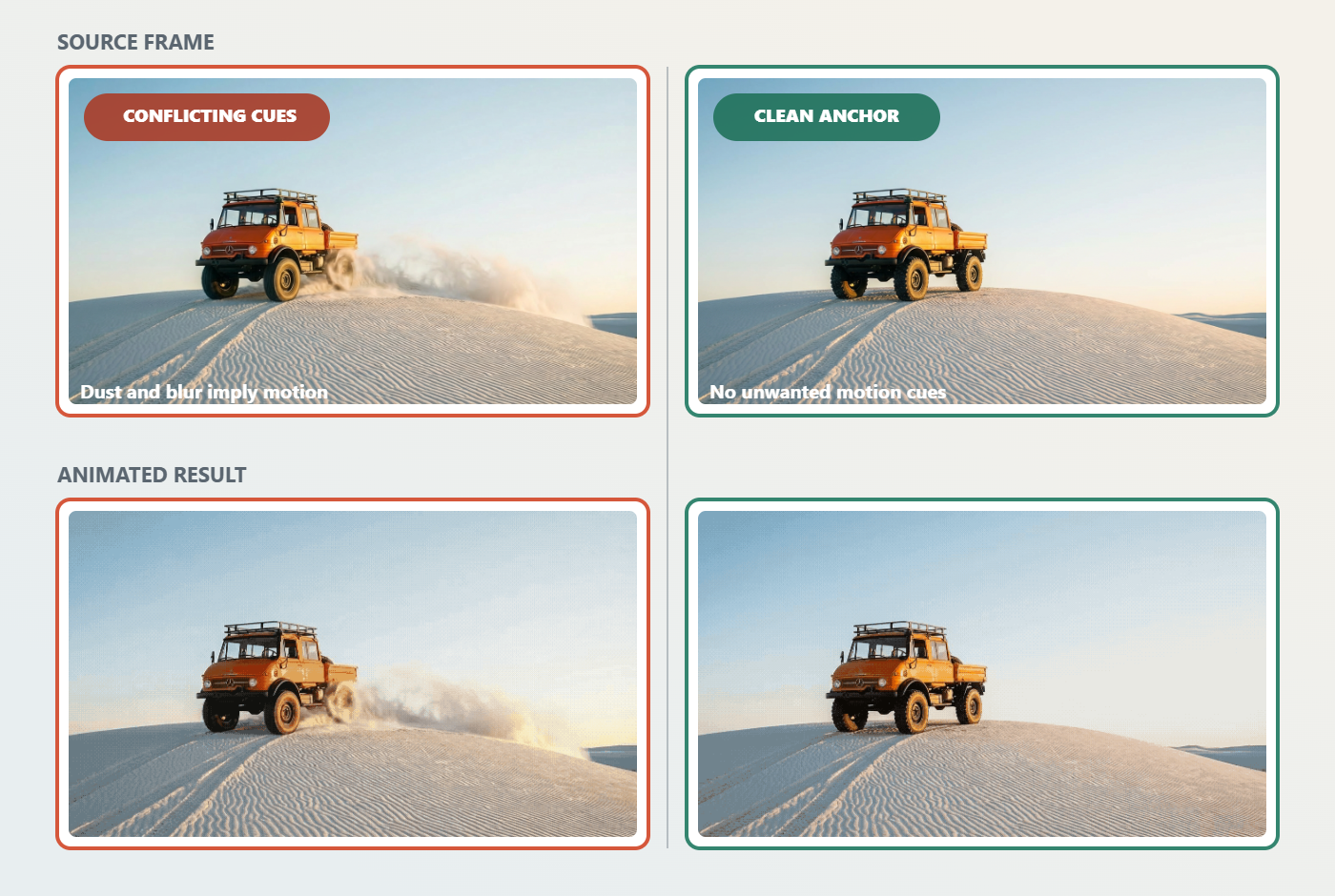
Bei derselben Anweisung für ein geparktes Fahrzeug erhält das Modell durch das Entfernen von Staub und Bewegungsunschärfe aus dem Ausgangsbild einen klareren stationären Anker.
Wählen Sie ein Szenenrezept, das zum Risiko passt
Der Leitfaden für Szenenrezepte von SpicyChat AI nennt ein Porträt mit einem einzelnen Motiv, engem Bildausschnitt, einer weichen Lichtquelle und minimaler Bewegung als zuverlässigsten Ausgangspunkt. Er weist außerdem darauf hin, dass Kleidungswechsel besonders anfällig für eine Abweichung der Identität sind.
Dieser Unterschied ist beim Vergleich von Tools wichtig. Ein Generator, der ein ruhiges Porträt gut bewältigt, hat damit nicht zwangsläufig auch zuverlässige Transformationen, Interaktionen mehrerer Personen oder die Synchronisierung langer Dialoge bewiesen. Stimmen Sie die Testszene auf die Fähigkeit ab, die Sie tatsächlich benötigen.
Verwenden Sie für einen ersten Versuch:
- Eine erwachsene Person
- Ein unverändertes Outfit
- Einen Ort
- Einen emotionalen Handlungsmoment
- Eine Kameraanweisung
- Minimale Interaktion der Hände
Eine langsame Enthüllung oder eine von der Umgebung geprägte Einstellung erhöht die Komplexität moderat. Ein Kleidungswechsel bringt sowohl Bewegung als auch eine Identitätsänderung mit sich; testen Sie ihn daher mit dem kürzesten verfügbaren Rendering, bevor Sie weitere Credits einsetzen. Eine längere Erzählung sollte in mehrere Einstellungen aufgeteilt werden, statt in einen einzigen überladenen Prompt gepackt zu werden.
Beenden Sie die erste Handlung für Kontinuität zwischen den Clips in einer stabilen Pose. Wenn das ausgewählte Tool dies unterstützt, verwenden Sie den letzten Frame erneut als Eingabe für die nächste Einstellung. Runway dokumentiert diese Endframe-Methode zur Verlängerung von Sequenzen; sie gibt dem folgenden Clip einen konkreten visuellen Anker, statt vom Modell zu verlangen, die Kontinuität allein anhand von Text zu rekonstruieren.
Überarbeiten Sie jeweils nur einen Fehler
Wenn ein Ergebnis misslingt, ermitteln Sie den ersten wesentlichen Fehler, anstatt alles neu zu schreiben.
Identitätsabweichung: Verbessern Sie das Referenzbild und wiederholen Sie nur die festgelegten Identitätsanker. Entfernen Sie Transformationen, bis die grundlegende Ähnlichkeit stabil bleibt.
Unerwünschte Bewegung des Motivs: Suchen Sie im Ausgangsbild nach Bewegungshinweisen. Ersetzen Sie ein instabiles Bild, bevor Sie immer nachdrücklichere negative Formulierungen hinzufügen.
Die Kamera konkurriert mit der Darstellung: Behalten Sie die Handlung des Motivs bei und vereinfachen Sie die Kamera auf eine statische Kadrierung oder eine einzige langsame Bewegung.
Die Handlung wirkt gehetzt: Kürzen Sie den Dialog, entfernen Sie einen Handlungsmoment oder verwenden Sie eine längere unterstützte Dauer. Verlangen Sie von einem kurzen Clip nicht, einen Auftritt, eine Unterhaltung, eine Drehung, einen Kleidungswechsel und einen Abgang zu enthalten.
Die Beleuchtung wechselt zwischen den Einstellungen: Behalten Sie eine konkrete Richtung und Qualität wie „warmes, weiches Licht von links der Kamera“ sowohl im Referenzbild als auch im Prompt bei.
Unerwarteter Schnitt: Entfernen Sie Formulierungen, die einen neuen Winkel oder Ort implizieren. Fordern Sie eine durchgehende Einstellung an und teilen Sie tatsächlich unterschiedliche Kompositionen anschließend in separate Clips auf.
Diese Methode macht auch den Vergleich von Tools aussagekräftiger. Wenn Sie Bild, Handlung, Kamera, Dauer und Stil gleichzeitig ändern, können Sie nicht erkennen, welche Überarbeitung geholfen hat. Lassen Sie den Charakterblock und das Ausgangsbild unverändert, überarbeiten Sie eine Variable und dokumentieren Sie das Ergebnis mit einfachen Begriffen: Identität, Bewegung, Kamera, Timing, Beleuchtung oder Dialog.
Die abschließende Entscheidungscheckliste
Bevor Sie einen Prompt an einen externen Generator senden, vergewissern Sie sich, dass:
- Jede dargestellte Figur eindeutig erwachsen ist.
- Die feste Charakterdefinition keine widersprüchlichen Angaben zu Aussehen oder Kleidung enthält.
- Das Ausgangsbild sauber und mit der gewünschten Bewegungsrichtung vereinbar ist.
- Die Szene eine primäre sichtbare Handlung enthält.
- Die Kameraanweisung diese Handlung unterstützt, statt mit ihr zu konkurrieren.
- Dialog und Handlung in die gewählte Cliplänge passen.
- Das externe Tool derzeit die erforderlichen Steuerelemente für Referenzbilder, Seitenverhältnis, Audio und Bearbeitung unterstützt.
- Sie wissen, welche einzelne Fehlerkategorie Sie zuerst angehen werden, falls das Ergebnis überarbeitet werden muss.
Der praktische Wert des Workflows von SpicyChat AI liegt in der Übergabe: Die Unterhaltung wird zu einem stabilen Charakterblock, der Charakterblock zu einem sauberen Referenzbild und ein einzelner Handlungsmoment der Unterhaltung zu einem kurzen Bewegungsprompt. Wenn Sie diese Phasen voneinander trennen, erhalten Sie ein klareres Briefing, eine fairere Möglichkeit zum Vergleich von Generatoren und Überarbeitungen, aus denen Sie etwas lernen, statt lediglich einen weiteren Versuch zu verbrauchen.